DNSの仕組みを図解|名前解決と設定方法入門

※本記事にはプロモーション(広告)を含みます。
インターネットを利用する際に必須の技術であるDNS(Domain Name System)の仕組みを、図解を交えて完全解説します。Webサイトにアクセスするたびに行われる「名前解決」の流れを理解すれば、ネットワークトラブルの原因特定やセキュリティ対策に役立つはずです。本記事では、DNSの基本原理から実際の設定方法まで、実務で使える知識を網羅的に解説します。
目次
- DNSとは何か?名前解決の基本概念
- DNSの仕組み:名前解決の流れを図解
- DNSを構成する主要コンポーネント
- DNSの設定方法:実践ガイド
- DNSのトラブルシューティング:よくあるエラーと対処法
- DNSセキュリティ:脆弱性と対策
- DNSパフォーマンスの最適化:高速化テクニック
- まとめ:DNSを活用したネットワーク管理のコツ
- DNSに関するよくある質問(FAQ)
DNSとは何か?名前解決の基本概念
DNS(Domain Name System)は、人間が理解しやすいドメイン名(例:example.com)を、コンピュータが理解するIPアドレス(例:192.0.2.1)に変換するシステムです。インターネット上のすべての通信はIPアドレスを基に行われるため、DNSはWebサイトの閲覧、メールの送受信、クラウドサービスの利用など、あらゆるオンラインアクティビティの基盤となっています。
DNSの主な役割は以下の3つです:
| 役割 | 説明 | 具体例 |
|---|---|---|
| 名前解決 | ドメイン名からIPアドレスを取得する | www.example.com → 192.0.2.1 |
| 逆引き | IPアドレスからドメイン名を取得する | 192.0.2.1 → www.example.com |
| メールルーティング | MXレコードを使ってメールサーバーを指定する | @example.comのメールをmail.example.comに転送 |
DNSがなければ、我々は膨大なIPアドレスを覚える必要があり、インターネットの利便性は大幅に低下していたでしょう。例えば、GoogleのIPアドレスは142.250.190.46ですが、これを覚えて検索するのは現実的ではありません。DNSはこの問題を解決し、インターネットを誰でも簡単に利用できるようにしています。
(出典: ICANN「DNSとは何か、どのように機能するのか」)
DNSの仕組み:名前解決の流れを図解
DNSの名前解決は、クライアントからのリクエストに対して、複数のDNSサーバーが連携してIPアドレスを返すプロセスです。この流れを理解することで、ネットワークのトラブルシューティングやパフォーマンス最適化に役立ちます。
DNSクエリの4つのタイプ
DNSクエリには主に4つのタイプがあり、それぞれ異なる目的に使用されます。
| クエリタイプ | 説明 | 使用シーン |
|---|---|---|
| 再帰的クエリ(Recursive Query) | クライアントからの要求に対し、DNSサーバーが自ら他のDNSサーバーに問い合わせを行い、最終的に回答を返す | 一般的なPCやスマートフォンが行うクエリ |
| 反復的クエリ(Iterative Query) | DNSサーバーが他のDNSサーバーに問い合わせを行うが、回答が得られない場合は次のDNSサーバーを紹介するだけで、最終的に回答を返さない | DNSサーバー間の通信で使用される |
| 再帰的反復的クエリ(Recursive Iterative Query) | 再帰的クエリと反復的クエリを組み合わせたもの | DNSサーバーの階層構造をたどる際に使用 |
| 非再帰的クエリ(Non-Recursive Query) | DNSサーバーがキャッシュに保持している情報を返すだけで、他のDNSサーバーに問い合わせを行わない | キャッシュDNSサーバーが保持する情報を返す際に使用 |
名前解決の具体的な流れ(再帰的・反復的)
DNSの名前解決は、主に以下の4つのステップで行われます。図1にこの流れを示します。
- ローカルDNSキャッシュの確認
クライアント(PCやスマートフォン)は、まず自身のローカルDNSキャッシュを確認します。これにより、同じドメインへのアクセスが繰り返される場合に、毎回DNSサーバーに問い合わせる手間を省くことができます。
- ローカルDNSサーバー(キャッシュDNSサーバー)への問い合わせ
ローカルキャッシュに情報がなければ、クライアントは設定されたローカルDNSサーバー(通常はISPのDNSサーバーやGoogle Public DNSなどのパブリックDNS)に問い合わせを行います。
- DNSサーバー間の連携(再帰的・反復的)
ローカルDNSサーバーは、以下の手順で名前解決を行います:
- ルートDNSサーバーへの問い合わせ
ローカルDNSサーバーは、まずルートDNSサーバー(
.)に問い合わせを行います。ルートDNSサーバーは、トップレベルドメイン(TLD)の管理サーバー(例:.com、.jp)のIPアドレスを返します。 - TLD DNSサーバーへの問い合わせ
ローカルDNSサーバーは、TLD DNSサーバー(例:
.com)に問い合わせを行い、権威DNSサーバーのIPアドレスを取得します。 - 権威DNSサーバーへの問い合わせ
ローカルDNSサーバーは、権威DNSサーバーに問い合わせを行い、最終的にIPアドレスを取得します。
- ルートDNSサーバーへの問い合わせ
- 結果の返却とキャッシュ保存
ローカルDNSサーバーは取得したIPアドレスをクライアントに返却すると同時に、自身のキャッシュに保存します。これにより、次回以降のアクセス時にはキャッシュから回答を返すことができ、応答速度が向上します。
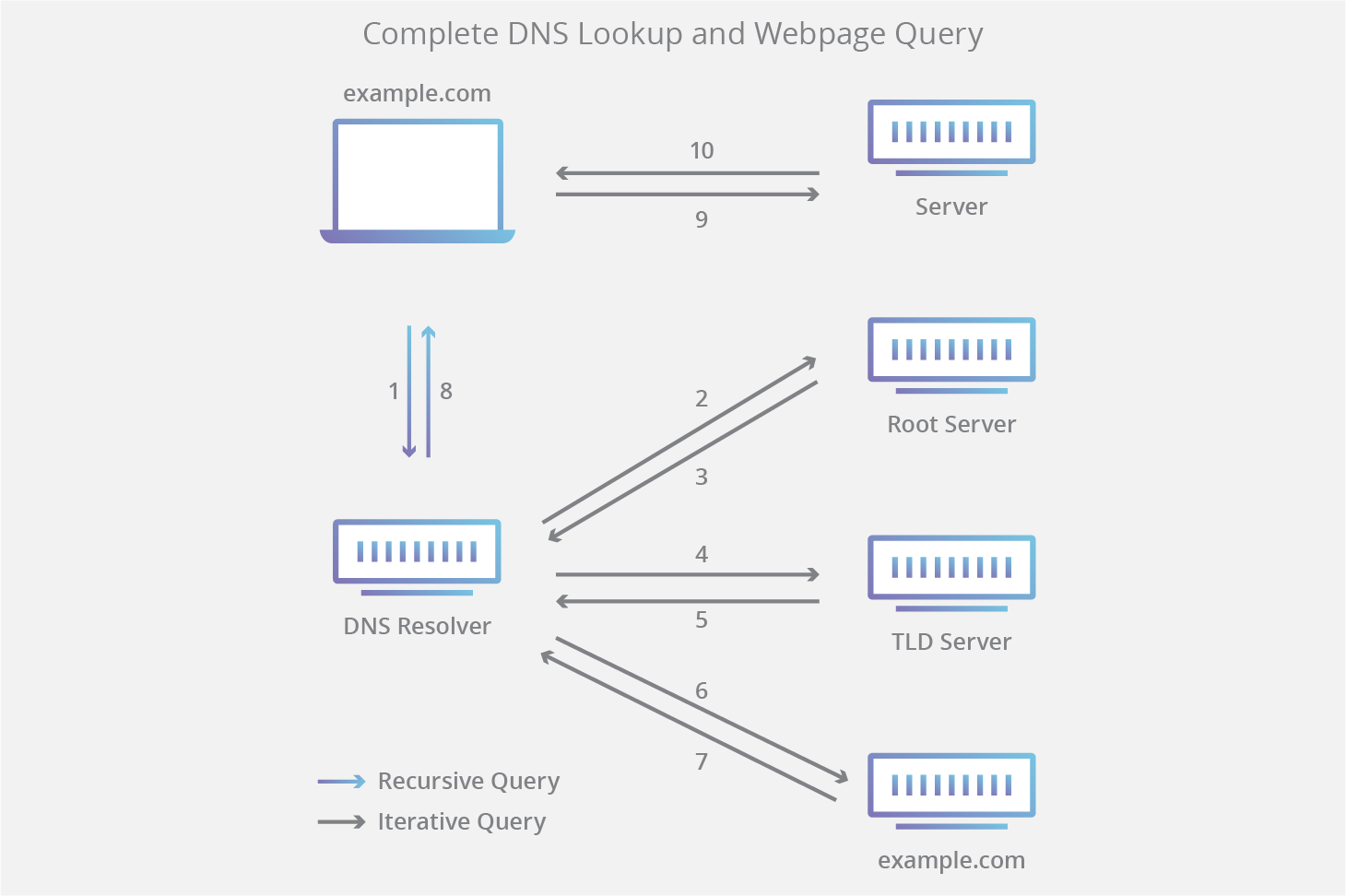
図1: DNS名前解決の流れ(出典: Cloudflare)
(出典: Cloudflare「DNSとは?」)
DNSを構成する主要コンポーネント
DNSは、複数のコンポーネントが連携して動作する分散システムです。これらのコンポーネントを理解することで、DNSの仕組みやトラブルシューティングが容易になります。
DNSサーバーの種類と役割
DNSサーバーは、その役割によって以下の4つのタイプに分類されます。
| サーバータイプ | 役割 | 具体例 |
|---|---|---|
| ローカルDNSサーバー(キャッシュDNSサーバー) | クライアントからのDNSクエリを受け付け、他のDNSサーバーに問い合わせを行う。結果をキャッシュに保存し、次回以降のアクセス時にはキャッシュから回答を返す | ISPのDNSサーバー、Google Public DNS(8.8.8.8)、Cloudflare DNS(1.1.1.1) |
| ルートDNSサーバー | DNSの階層構造の最上位に位置し、TLD DNSサーバーのIPアドレスを返す | ルートサーバー(.)は13の組織によって管理されている(例:a.root-servers.net) |
| TLD DNSサーバー | トップレベルドメイン(TLD)を管理し、権威DNSサーバーのIPアドレスを返す | .com、.jp、.netなどのTLDを管理するサーバー |
| 権威DNSサーバー | 特定のドメインのDNSレコードを管理し、IPアドレスやメールサーバーなどの情報を返す | ドメイン所有者が管理するDNSサーバー(例:ns1.example.com) |
代表的なDNSレコードタイプ
DNSレコードは、ドメイン名とIPアドレスなどの情報を関連付けるためのデータベースです。代表的なDNSレコードタイプを以下に示します。
| レコードタイプ | 説明 | 使用例 | TTL(キャッシュ期間) |
|---|---|---|---|
| Aレコード | ドメイン名をIPv4アドレスにマッピングする | example.com → 192.0.2.1 | 通常3600秒(1時間) |
| AAAAレコード | ドメイン名をIPv6アドレスにマッピングする | example.com → 2001:db8::1 | 通常3600秒(1時間) |
| CNAMEレコード | ドメイン名を別のドメイン名にエイリアスする | www.example.com → example.com | 通常3600秒(1時間) |
| MXレコード | ドメインのメールサーバーを指定する | example.com → mail.example.com(優先度10) | 通常3600秒(1時間) |
| TXTレコード | テキスト情報を格納する(主に認証やメタデータに使用) | example.com → "v=spf1 include:_spf.google.com ~all" | 通常3600秒(1時間) |
| NSレコード | ドメインの権威DNSサーバーを指定する | example.com → ns1.example-dns.com | 通常86400秒(24時間) |
| SOAレコード | ドメインの管理情報(権威DNSサーバー、管理者メール、更新間隔など)を格納する | example.com → ns1.example-dns.com admin.example.com 2024010101 3600 1800 604800 86400 | 通常86400秒(24時間) |
| PTRレコード | IPアドレスをドメイン名に逆引きする | 192.0.2.1 → example.com | 通常86400秒(24時間) |
(出典: IANA「DNSパラメータ」)
DNSの設定方法:実践ガイド
DNSの設定は、サーバーの種類や環境によって異なります。ここでは、Windowsサーバー、Linuxサーバー(BIND)、クラウドサービス(AWS Route 53 / Azure DNS)でのDNS設定方法を解説します。
WindowsサーバーでのDNS設定
Windows Serverでは、DNSサーバーの役割を追加することで、独自のDNSサーバーを構築できます。以下に、Windows Server 2022でのDNSサーバーの設定手順を示します。
DNSサーバーの役割を追加する
- サーバーマネージャーを開く
「スタート」メニューから「サーバーマネージャー」を起動します。
- 役割と機能の追加を選択
「管理」メニューから「役割と機能の追加」を選択します。
- DNSサーバーを選択
「サーバーの役割」から「DNSサーバー」を選択し、「次へ」をクリックします。
- 機能の追加を確認
必要な機能が自動的に選択されるので、「次へ」をクリックします。
- インストールを開始
設定を確認し、「インストール」をクリックします。インストールが完了したら、「閉じる」をクリックします。
正引きゾーンの作成
- DNSマネージャーを開く
「スタート」メニューから「DNS」を検索し、DNSマネージャーを起動します。
- 正引きゾーンを作成
左ペインの「DNS」→「サーバー名」→「正引きゾーン」を右クリックし、「新しいゾーン」を選択します。
- ゾーンタイプを選択
「主要なゾーン」を選択し、「次へ」をクリックします。
- ゾーン名を入力
作成するゾーン名(例:
example.com)を入力し、「次へ」をクリックします。 - ゾーンファイルを作成
新しいゾーンファイルを作成するか、既存のファイルを使用するかを選択し、「次へ」をクリックします。
- 動的更新を設定
動的更新を有効にするかどうかを選択し、「次へ」をクリックします。
- ゾーンの作成完了
設定を確認し、「完了」をクリックします。正引きゾーンが作成されます。
Aレコードの追加
- 正引きゾーンを選択
DNSマネージャーで、作成した正引きゾーン(例:
example.com)を右クリックし、「新しいホスト(A)」を選択します。 - ホスト名とIPアドレスを入力
「ホスト名」にサブドメイン(例:
www)、「IPアドレス」に対応するIPアドレス(例:192.0.2.1)を入力します。 - レコードを追加
「ホストを作成」をクリックします。Aレコードが追加されます。
NSレコードの設定
- SOAレコードを確認
正引きゾーンのSOAレコードを右クリックし、「プロパティ」を選択します。
- NSレコードを追加
「ネームサーバー」タブで「追加」をクリックし、権威DNSサーバーのホスト名(例:
ns1.example.com)を入力します。
(出典: Microsoft Learn「Windows Serverのネットワークガイド」)
Linuxサーバー(BIND)でのDNS設定
LinuxサーバーでDNSサーバーを構築する場合、最も一般的なソフトウェアはBIND(Berkeley Internet Name Domain)です。以下に、BIND 9を使用したDNSサーバーの設定手順を解説します。
BINDのインストール
Ubuntu/Debianの場合:
sudo apt update
sudo apt install bind9 -y
CentOS/RHELの場合:
sudo yum install bind -yBINDの基本設定
BINDの設定ファイルは主に以下の3つのファイルで構成されます。
/etc/bind/named.conf.options:BINDの全体的な設定/etc/bind/named.conf.local:ローカルゾーンの定義/etc/bind/named.conf.default-zones:デフォルトゾーンの定義(ルートヒントなど)
正引きゾーンの設定
- ローカルゾーンを定義
/etc/bind/named.conf.localに以下の内容を追加します。zone "example.com" { type master; file "/etc/bind/zones/db.example.com"; }; - ゾーンファイルを作成
/etc/bind/zones/ディレクトリを作成し、以下の内容でdb.example.comファイルを作成します。$TTL 86400 @ IN SOA ns1.example.com. admin.example.com. ( 2024010101 ; Serial 3600 ; Refresh 1800 ; Retry 604800 ; Expire 86400 ) ; Minimum TTL ; @ IN NS ns1.example.com. @ IN NS ns2.example.com. @ IN A 192.0.2.1 www IN A 192.0.2.1 mail IN A 192.0.2.2 @ IN MX 10 mail.example.com. - BINDを再起動
設定を反映させるためにBINDを再起動します。
sudo systemctl restart bind9
ファイアウォールの設定
DNSサービス(ポート53)へのアクセスを許可するために、ファイアウォールを設定します。
Ubuntu/Debianの場合:
sudo ufw allow 53/tcp
sudo ufw allow 53/udp
CentOS/RHELの場合:
sudo firewall-cmd --add-service=dns --permanent
sudo firewall-cmd --reload
(出典: BIND 9 Documentation)
クラウドサービス(AWS Route 53 / Azure DNS)での設定
クラウドサービスでは、専用のDNSサービスを利用して簡単にDNSを管理できます。以下に、AWS Route 53とAzure DNSでのDNS設定方法を解説します。
AWS Route 53でのDNS設定
- AWS Management Consoleにログイン
AWSアカウントにログインし、Route 53サービスを開きます。
- ホストゾーンを作成
「ホストゾーン」を選択し、「ホストゾーンの作成」をクリックします。
- 「ドメイン名」に管理したいドメイン名(例:
example.com)を入力します。 - 「タイプ」は「パブリックホストゾーン」を選択します。
- 「ドメイン名」に管理したいドメイン名(例:
- レコードを追加
作成したホストゾーンを選択し、「レコードを作成」をクリックします。
- 「レコード名」にサブドメイン(例:
www)、「値」にIPアドレス(例:192.0.2.1)、「タイプ」に「A – IPv4アドレス」を選択します。 - 「レコードを作成」をクリックします。
- 「レコード名」にサブドメイン(例:
- NSレコードを確認
ホストゾーンの「NS」レコードを確認し、ドメインの権威DNSサーバーとしてRoute 53のNSサーバーを設定します。
Azure DNSでのDNS設定
- Azure Portalにログイン
Azureアカウントにログインし、Azure Portalを開きます。
- DNSゾーンを作成
「DNSゾーン」を検索し、新しいDNSゾーンを作成します。
- 「名前」にドメイン名(例:
example.com)を入力します。
- 「名前」にドメイン名(例:
- レコードセットを追加
作成したDNSゾーンを選択し、「+ レコードセット」をクリックします。
- 「名前」にサブドメイン(例:
www)、「タイプ」に「A」、IPv4アドレスに192.0.2.1を入力します。 - 「OK」をクリックします。
- 「名前」にサブドメイン(例:
- NSレコードを確認
DNSゾーンの「NS」レコードを確認し、ドメインの権威DNSサーバーとしてAzure DNSのNSサーバーを設定します。
(出典: AWS Route 53 Documentation、Azure DNS Documentation)
DNSのトラブルシューティング:よくあるエラーと対処法
DNSに関するトラブルは、インターネット接続の問題やWebサイトへのアクセス障害の原因となることが多いため、迅速な対応が求められます。以下に、よくあるDNS関連のエラーとその対処法を解説します。
DNSプロパゲーションの遅延
症状:ドメインの設定を変更した後、反映されるまでに時間がかかる(最大72時間)。
原因:DNSの変更は即時に反映されるわけではなく、インターネット上の他のDNSサーバーに伝播されるまでに時間がかかるため。
対処法:
- TTL(Time To Live)を短く設定しておく(例:300秒)。これにより、変更後の伝播が早くなる。
digやnslookupを使用して、変更が反映されているか確認する。- Google Public DNS(
8.8.8.8)やCloudflare DNS(1.1.1.1)を使用して、変更が反映されているか確認する。
確認コマンド:
dig example.com
nslookup example.com 8.8.8.8
DNSサーバーの応答なし
症状:特定のWebサイトにアクセスできない、またはDNSクエリがタイムアウトする。
原因:
- ローカルDNSサーバーがダウンしている。
- インターネット接続に問題がある。
- ファイアウォールやセキュリティソフトがDNSポート(53/tcp、53/udp)をブロックしている。
対処法:
- 別のDNSサーバー(例:Google Public DNS)を使用してみる。
- ネットワーク接続を確認し、インターネットに接続されていることを確認する。
- ファイアウォールやセキュリティソフトの設定を確認し、DNSポートがブロックされていないことを確認する。
権威DNSサーバーの設定ミス
症状:特定のドメインにアクセスできない、またはメールが送受信できない。
DNSセキュリティ:脆弱性と対策
DNSはインターネット上でドメイン名とIPアドレスを紐づける重要な仕組みですが、その仕組みを悪用した攻撃や脆弱性が存在します。代表的な脅威として、DNSキャッシュポイズニングやDNSアンプ攻撃、ドメインハイジャックなどが挙げられます。これらの攻撃は、正規のDNS応答を偽装したり、大量のDNSクエリを送信してサーバを過負荷に陥らせたりすることで、ユーザーを不正なサイトに誘導したり、サービスを停止させたりする可能性があります。
DNSセキュリティを強化するためには、DNSSEC(DNS Security Extensions)の導入が有効です。DNSSECは、DNS応答にデジタル署名を付与することで、応答の改ざんを検知できる仕組みです。また、DNSサーバの設定においては、不要なDNSクエリを制限する「DNSリフレクター攻撃対策」や、再帰的な問い合わせを制限する「再帰クエリの制限」などを実施することが推奨されます。さらに、定期的なログ監視や脆弱性スキャンを実施し、不審なアクティビティを早期に検出することも重要です。
具体的な対策としては、以下のような方法があります。
- DNSサーバソフトウェアの最新版へのアップデート(例:BIND、PowerDNSなどの定期的なバージョンアップ)
DNSSECの仕組みと導入方法
DNSSEC(DNS Security Extensions)は、DNSの応答に電子署名を付与することで、名前解決の信頼性を高める仕組みです。通常のDNSでは応答の改ざんやなりすましが技術的に防げませんが、DNSSECを導入することで、受信したDNS応答が正当なものであるかどうかを検証できます。具体的には、DNSサーバーが保持する鍵ペア(公開鍵と秘密鍵)を用いて、DNS応答に署名が施されます。クライアント側では、事前に信頼できる鍵(トラストアンカー)を設定しておくことで、署名の検証が可能となります。
DNSSECの導入には、主に2つのステップが必要です。まず、DNSサーバー側で鍵ペアを生成し、DNSレコードに署名を追加します。次に、クライアント側でトラストアンカーを設定し、署名検証を有効化します。例えば、BINDを使用する場合は、dnssec-keygenコマンドで鍵を生成し、dnssec-signzoneコマンドでゾーンファイルに署名を追加します。その後、クライアントはDNSSECに対応したリゾルバー(例:UnboundやBINDのvalidation機能)を使用して、署名検証を行います。
DNSSECの導入にあたっては、以下の点に注意が必要です。まず、署名の有効期限を適切に管理し、定期的に鍵をローテーションすることが重要です。また、DNSSECに対応していない古いDNSサーバーやクライアントとの互換性を考慮する必要があります。さらに、署名の検証に失敗した場合のフォールバック処理も検討しておくことが推奨されます。導入後は、DNSSECの動作を確認するために、dig +dnssec example.comなどのコマンドを使用して、署名付きのDNS応答を確認すると良いでしょう。
DoT/DoHのメリットと設定
DoT(DNS over TLS)とDoH(DNS over HTTPS)は、従来のDNSクエリを暗号化することでプライバシーとセキュリティを向上させる技術です。これらのプロトコルは、名前解決時の通信を暗号化することで、第三者による傍受や改ざんを防ぎます。特に公衆Wi-Fiなど不正なネットワーク環境下での利用において、その効果が期待されています。
設定方法としては、各OSやブラウザの設定画面からDNSサーバーのアドレスとともにDoT/DoHの利用を有効化することが一般的です。例えば、Windows 11では「設定」→「ネットワークとインターネット」→「ハードウェア固有のDNSの暗号化」からDoT/DoHを有効化できます。また、Google Public DNSやCloudflare DNSなど、DoT/DoHに対応したパブリックDNSサービスを利用することも一つの方法です。
DNSパフォーマンスの最適化:高速化テクニック
DNSのパフォーマンスは、ウェブサイトやアプリケーションのレスポンスに直接影響を与える重要な要素です。名前解決にかかる時間を短縮することで、ユーザー体験の向上やサーバー負荷の軽減が期待できます。一般的に、DNSの応答時間はネットワークの遅延やキャッシュの有無、サーバーの処理能力などに依存します。そのため、これらの要因を最適化することが高速化の鍵となります。
まず、DNSキャッシュの活用が効果的です。ローカルマシンやネットワーク機器(ルーターやDNSサーバー)にキャッシュを設定することで、同じドメイン名の問い合わせに対して再度外部のDNSサーバーに問い合わせる手間を省けます。例えば、Unix系OSではnscd(Name Service Cache Daemon)を利用してキャッシュ機能を有効化できます。また、ブラウザやOSのDNSキャッシュも活用し、頻繁にアクセスするドメインの応答時間を短縮しましょう。
次に、DNSサーバーの選定と構成の見直しも重要です。応答速度の速いDNSサーバーを利用することで、名前解決にかかる時間を短縮できます。例えば、Google Public DNS(8.8.8.8)やCloudflare DNS(1.1.1.1)など、グローバルに展開された高速なDNSサーバーを利用することが一般的です。また、DNSサーバーの構成を見直し、TTL(Time To Live)の設定を適切に調整することも効果的です。TTLを短く設定するとキャッシュの更新頻度が高まりますが、その一方でサーバーへの負荷が増加します。用途に応じてTTLの値をバランス良く設定しましょう。
- DNS-over-HTTPS(DoH)やDNS-over-TLS(DoT)を利用して、通信の暗号化とともに応答速度の向上を図ることも検討してください。これらのプロトコルは、従来のDNSよりもセキュリティとパフォーマンスの両面で優れている場合があります。
まとめ:DNSを活用したネットワーク管理のコツ
DNSは、人間が覚えやすいドメイン名とコンピュータが扱うIPアドレスを相互に変換する仕組みであり、インターネット上のサービスを支える重要な基盤です。名前解決の流れを理解することで、トラブルシューティングや効率的なネットワーク設計が可能になります。例えば、ローカルのDNSサーバーとグローバルなDNSサーバーの役割を分けて運用することで、応答速度の向上やセキュリティの強化につながります。また、DNSレコードの種類やTTL(Time To Live)の設定を適切に管理することで、サービスの可用性を高めることができます。
ネットワーク管理においてDNSを活用する際は、定期的な監視と設定の見直しが欠かせません。例えば、DNSサーバーのログを確認することで不正なアクセスや設定ミスを早期に発見できます。さらに、DNSSEC(DNS Security Extensions)を導入することで、名前解決の信頼性を高め、なりすまし攻撃からシステムを守ることが可能です。これらの取り組みを通じて、安定したネットワーク環境を維持するための基盤を整えることが重要です。
DNSに関するよくある質問(FAQ)
DNSに関する疑問やトラブルの解決に役立つFAQをまとめました。基本的な仕組みから実務的な設定まで、幅広い観点から回答しています。
Q1. DNSとは具体的に何をする仕組みですか?
DNS(Domain Name System)は、人間が理解しやすいドメイン名(例:example.com)を、コンピュータが理解するIPアドレス(例:192.0.2.1)に変換するためのシステムです。このプロセスを「名前解決」と呼び、インターネット上のサービスにアクセスする際に不可欠な役割を果たします。DNSは階層構造で構成されており、ルートDNSサーバー、トップレベルドメイン(TLD)サーバー、権威DNSサーバー、そしてローカルDNSサーバー(キャッシュDNSサーバー)が連携して動作します。例えば、Webブラウザでドメイン名を入力すると、まずローカルDNSサーバーに問い合わせが行われ、該当するIPアドレスが見つからない場合は上位のDNSサーバーに順に問い合わせがリレーされます。この仕組みにより、グローバルなインターネット上で一意の名前とIPアドレスの対応が維持されています。
Q2. 自宅やオフィスでDNSサーバーを設定する際の注意点は何ですか?
DNSサーバーを設定する際は、まず使用するドメイン名とIPアドレスの対応関係を正確に把握することが重要です。特に、権威DNSサーバー(自分のドメインを管理するDNSサーバー)を運用する場合は、少なくともプライマリとセカンダリの2台のDNSサーバーを用意し、冗長性を確保することを推奨します。また、DNSレコードの設定ミス(例えばAレコードやMXレコードの誤り)はサービスの停止やメールの受信不能につながるため、設定後は必ず動作確認を行いましょう。さらに、DNSサーバーのセキュリティ対策として、DNSSEC(DNS Security Extensions)の導入や、不要なポートの閉鎖、定期的なソフトウェアのアップデートを実施することで、DNSキャッシュポイズニングやDDoS攻撃などのリスクを低減できます。設定に不安がある場合は、信頼できるDNSサービスプロバイダーの利用も検討してください。
Q3. DNSの設定変更後に反映されるまでに時間がかかるのはなぜですか?
DNSの設定変更が反映されるまでに時間がかかる主な理由は、DNSの仕組みに「キャッシュ」が存在するためです。DNSレコードは、ローカルDNSサーバーやISPのDNSサーバー、さらにはユーザーの端末(OSやブラウザ)にキャッシュされることがあり、このキャッシュ期間(TTL: Time To Live)が長いほど反映までの時間が延びます。例えば、TTLを24時間(86400秒)に設定している場合、設定変更後も古いIPアドレスがキャッシュされるため、最大24時間は古い情報が使用され続ける可能性があります。反映を早めるには、TTL値を短く設定(例:300秒)しておき、設定変更後に即座に反映させる方法がありますが、頻繁な変更はDNSサーバーへの負荷となるため注意が必要です。また、一部のDNSサービスプロバイダーでは、設定変更の反映が遅れることがあるため、公式ドキュメントで確認することをおすすめします。
Q4. DNSのトラブルが発生した場合の基本的な切り分け方法は?
DNSのトラブルが発生した際は、まず症状を特定することから始めます。例えば、特定のドメインにアクセスできない場合、そのドメインのIPアドレスが正しく解決されているかを確認します。Windowsでは「nslookup」、macOS/Linuxでは「dig」や「nslookup」コマンドを使用して、DNSクエリを実行し、応答を確認できます。応答がないか、エラーが返される場合は、ローカルDNSサーバーの設定やネットワーク接続を確認します。また、インターネット上のDNSサーバーが正常に動作しているかを確認するために、Google Public DNS(8.8.8.8)やCloudflare DNS(1.1.1.1)などのパブリックDNSサーバーを一時的に使用してみるのも有効です。これらのサーバーを使用しても問題が解決しない場合は、ドメイン登録業者やホスティングプロバイダーに問い合わせ、権威DNSサーバーの設定やドメインの状態を確認してもらいましょう。トラブルの原因が特定できない場合は、ネットワーク機器の再起動やDNSキャッシュのクリア(例:Windowsの「ipconfig /flushdns」)も試してみてください。
本記事はInfra Academy編集部が各ベンダー公式ドキュメント・エンジニア監修をもとに作成しています。インフラ・クラウド構築は環境により異なります。本番環境への適用前に必ずテストを実施してください。情報の正確性には万全を期していますが、最新情報は各公式ドキュメントをご確認ください。 編集ポリシーはこちら


